

macOS

探す時間を、つくる時間に
効率化重視のファイルブラウザ
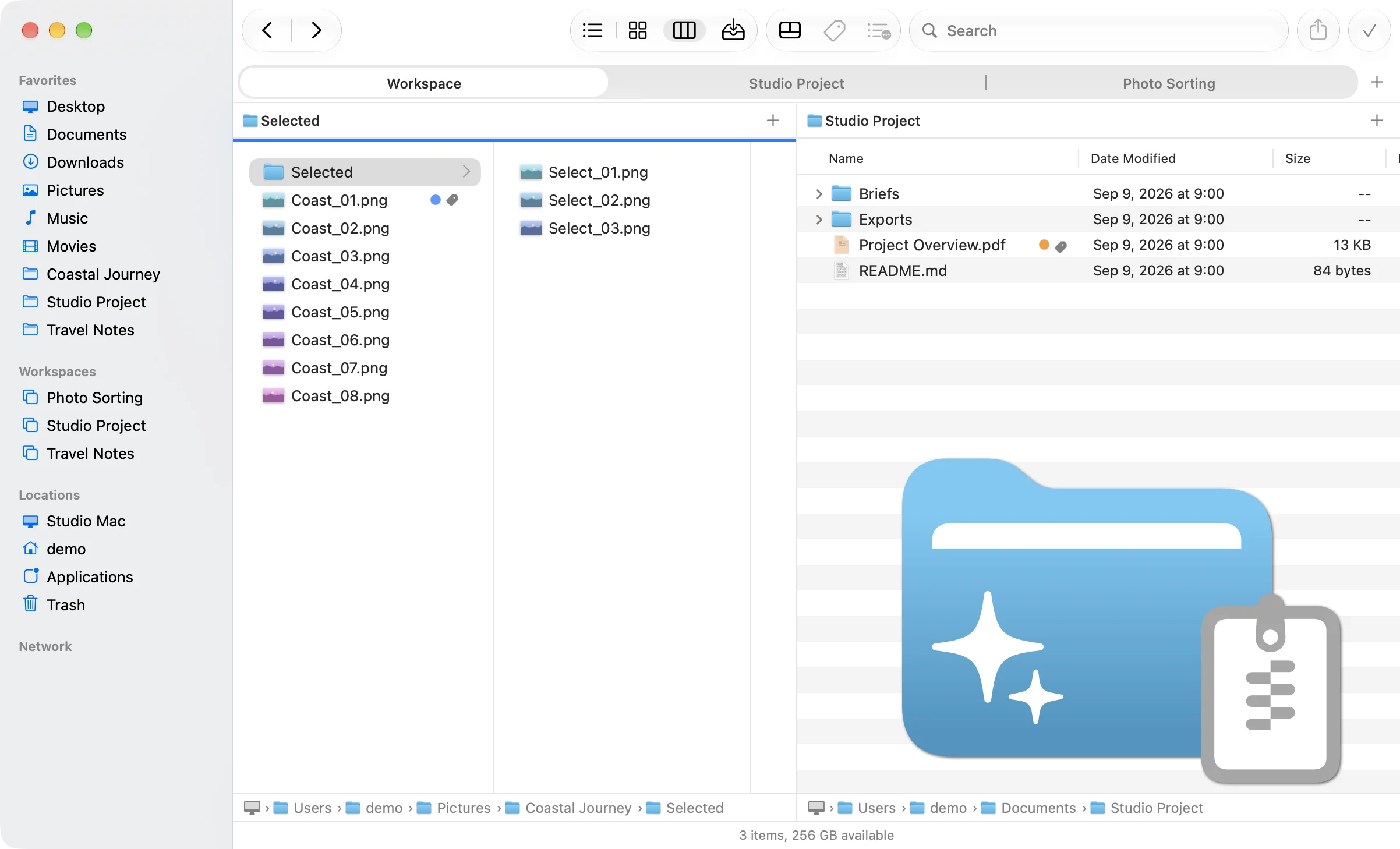
いつもの作業フォルダをワンクリックで展開
最大3ペインの作業領域で、やりたいことを最大支援
最大3ペインの作業領域で、やりたいことを最大支援
macOS 12.0以降
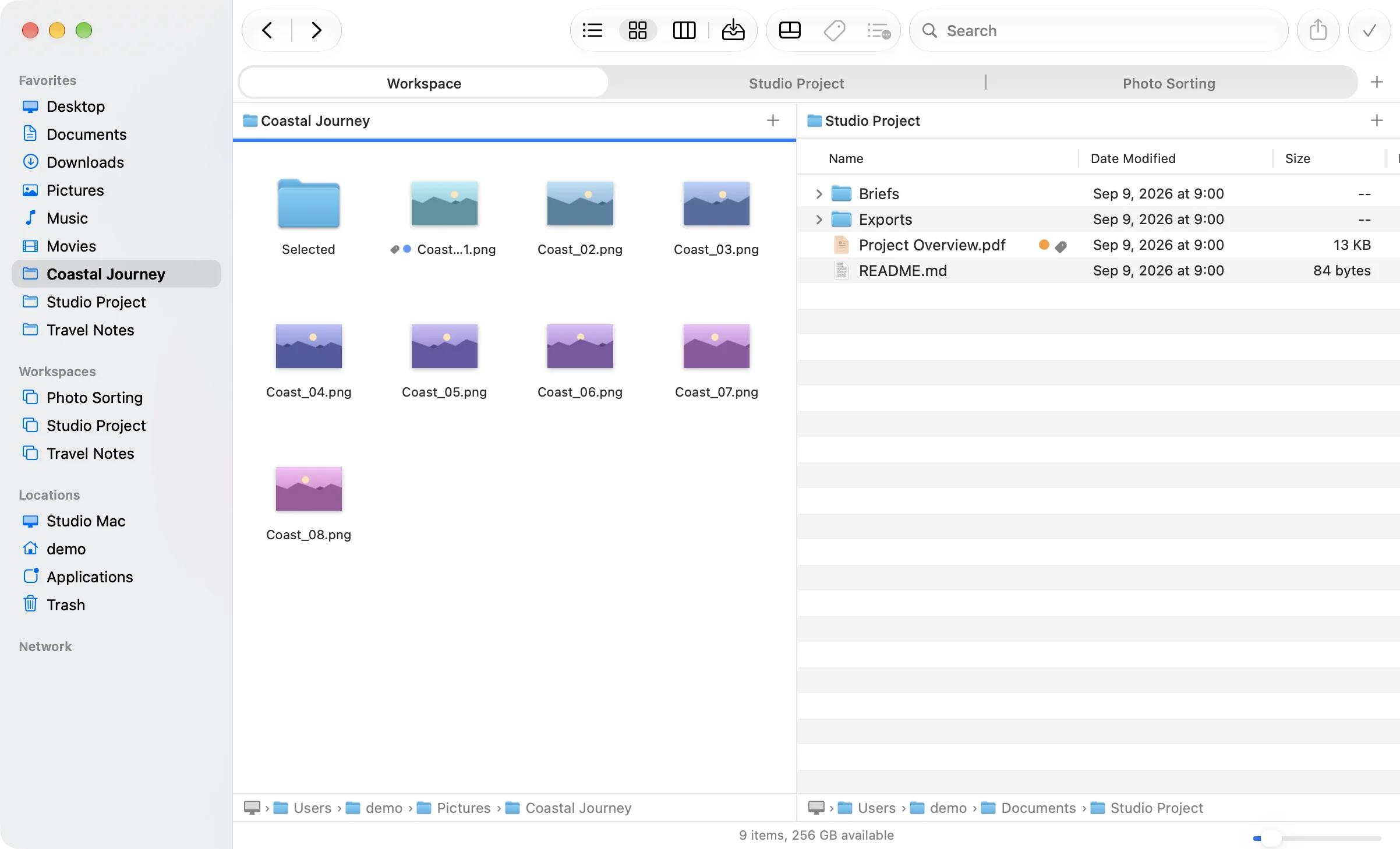
いつもの作業フォルダをワンクリックで
作業に使うフォルダや画面の配置をワークスペースとして保存可能なので、毎回フォルダを探したり、画面を並べ直したりする手間が減り、すぐに作業を始められます。
FineFinderは当面、全機能を無料でご利用いただけます。気に入っていただけたら、Ko-fi(新しいタブ)で開発をご支援いただけるとうれしいです。支援は任意です。
FEATURES
必要な機能を使いやすく
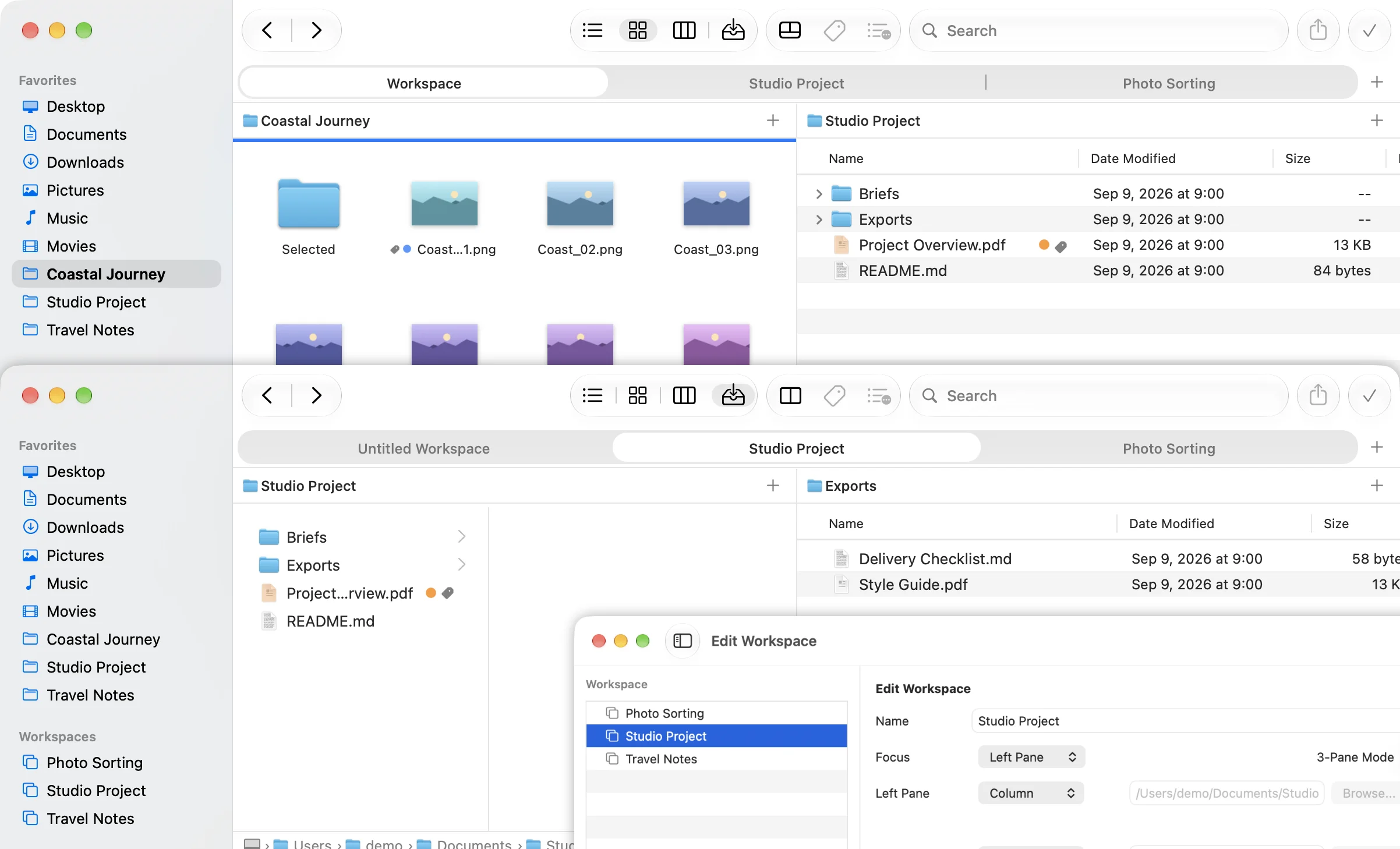
いつもの作業環境を、すぐに呼び出せる。
「ワークスペース」として、表示フォルダやペインの状態を保存することで、写真の整理、制作、資料の確認など、作業に合わせて切り替えられます。
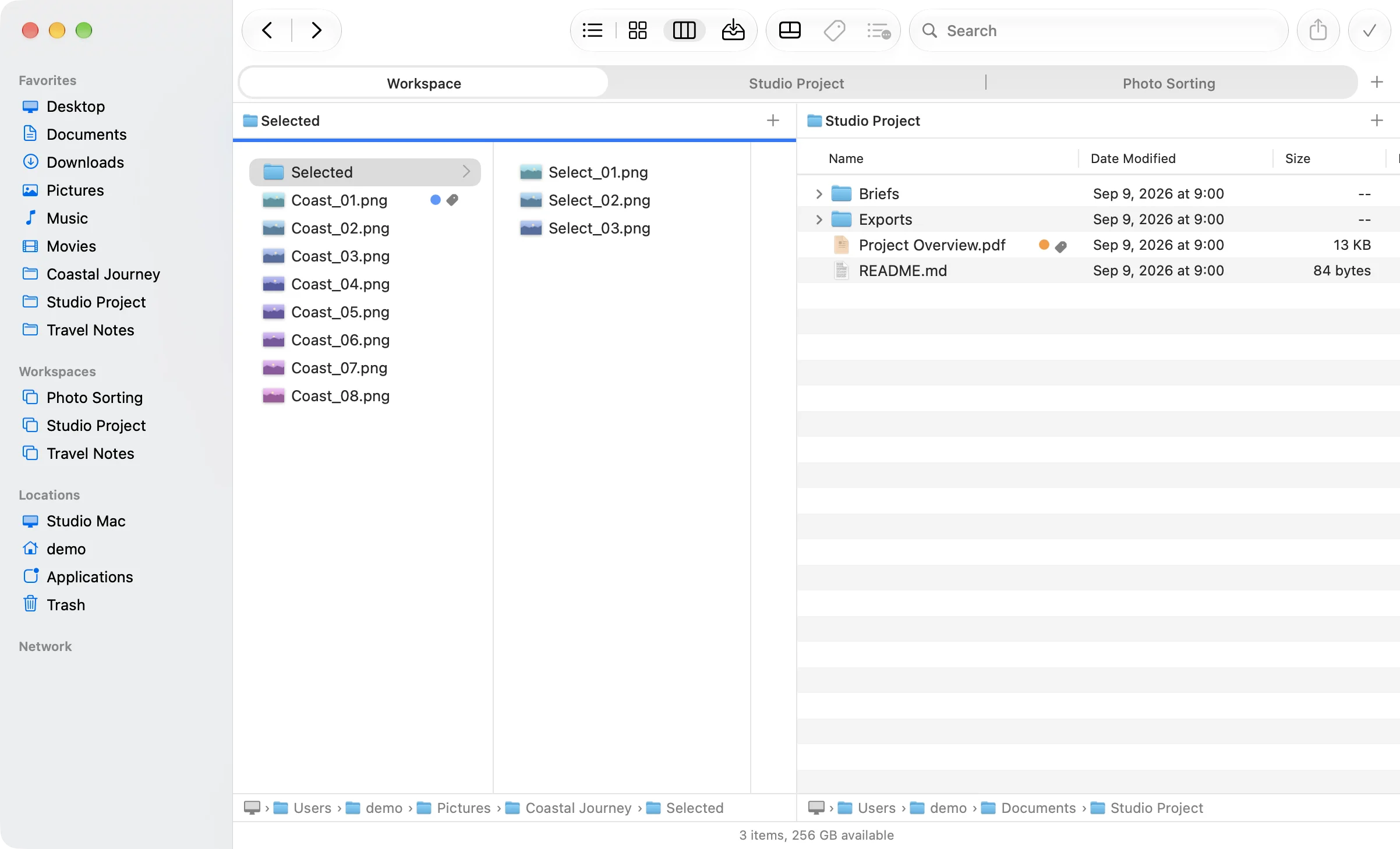
フォルダを並べて、見比べる。
はじめから2〜3のペインで表示されますので、異なる場所のファイル比較はもちろん、移動やコピーも楽々。ウィンドウが散らばることもありません。
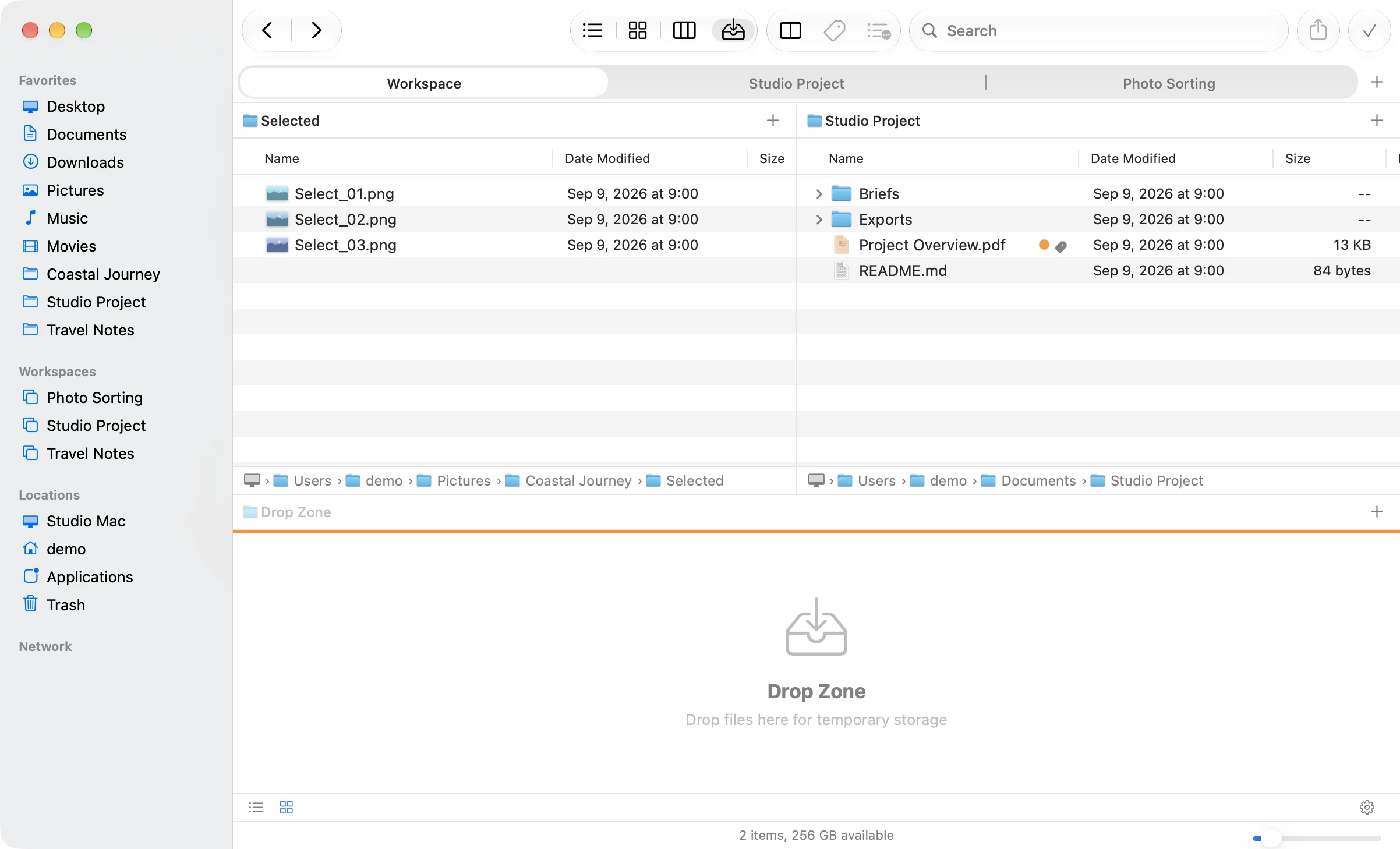
複数箇所のファイルを、まとめて移動。
「ドロップゾーン」を使えば、別々のフォルダにあるファイルを一時的に集めておけるので、簡単にまとめて移動やコピーが行えます。
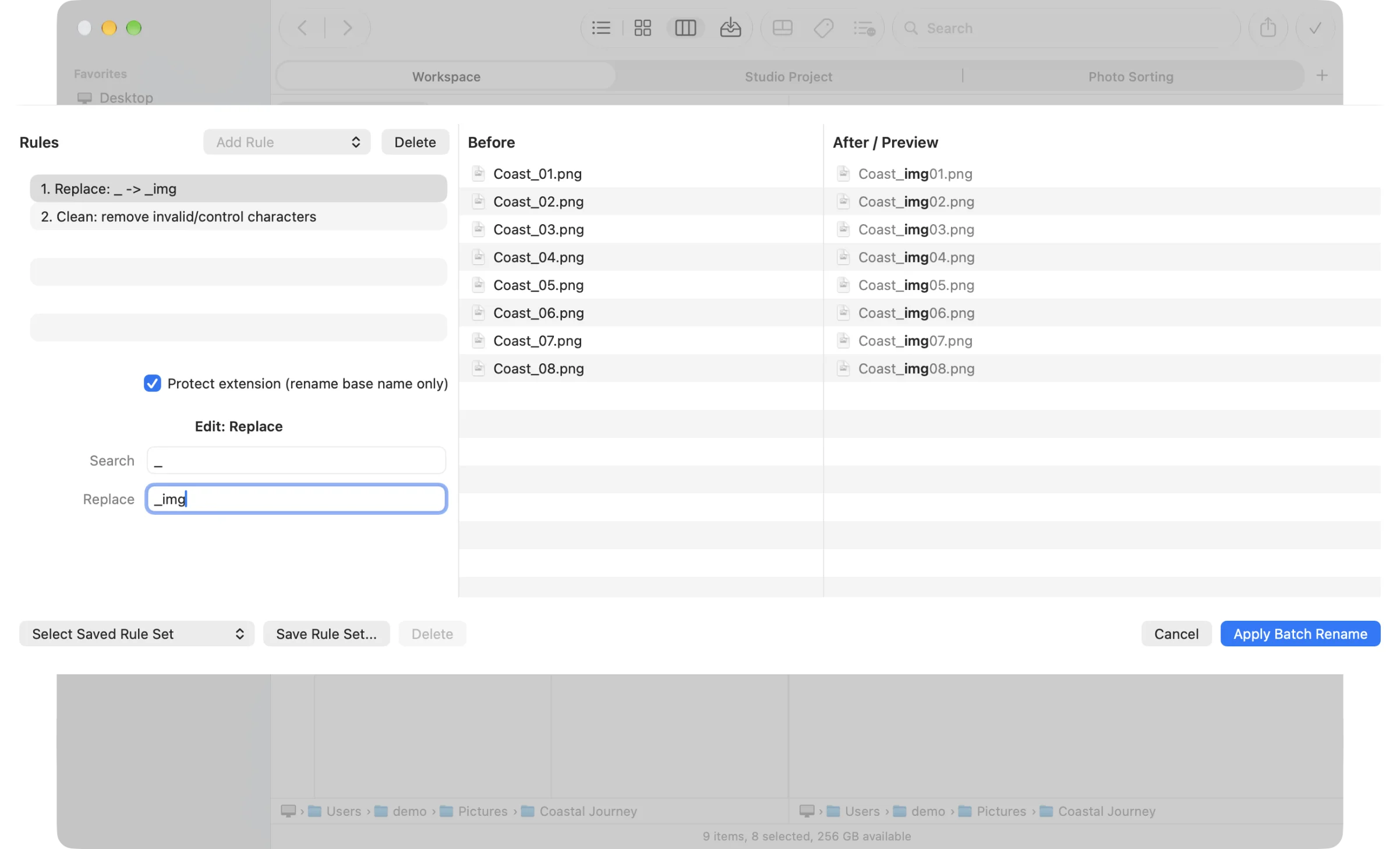
ファイル名を、まとめて変更。
「スマートリネーム」では文字の置き換えや連番の追加など、複数のルールを組み合わせてファイル名を一括変更可能。大量のファイル名変換も簡単です。
余分なファイルを除いて圧縮、文字化けを抑えて解凍。
「クリーン圧縮」を使うと、.DS_Storeなど、macOSが作成する管理用ファイルを除いて圧縮できるほか、「クリーン解凍」は、Windowsで作成されたZIPを開く際に、ファイル名の文字化けを抑制します。
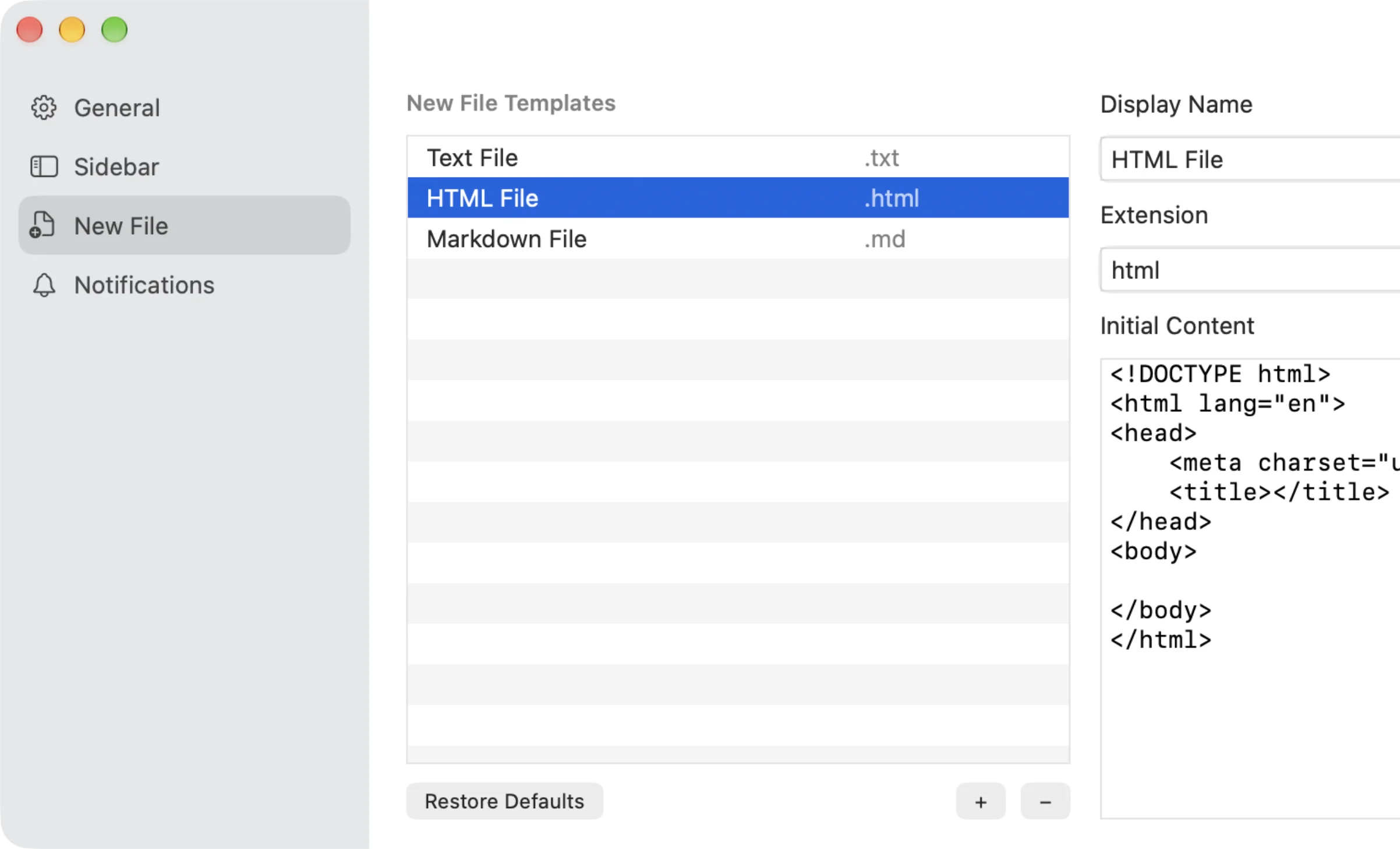
新規ファイルは、内容も含めてテンプレート化可能。
拡張子別に初期状態の内容を、テンプレートとして登録しておけば、定型文入りのテキストやHTMLのひな形など、よく使うファイルを毎回ゼロから作る手間が省けます。
FineFinderの開発を応援する
アプリを気に入っていただけたら、Ko-fiから開発を応援できます。
Ko-fiで応援する (新しいタブ)Ko-fi · jirmru
FineFinderは当面、全機能を無料で利用できます。支援は任意で、支援の有無による機能・サポートの違いはありません。